
Dalam proses partisi hardisk kali iniakan dibahas tentang cara memperkecil ukuran partisi hardisk
Catatan: Anda perlu berhati-hati dalam melakukan partisi agar data anda tidak terhapus, dan hardisk anda tetap normal. Anda perlu membackup data (meng-copy) data ke hardisk lain (hardik ekternal) atau copy data (backup) ke kepingan CD agar jika terjadi masalah dalam proses partisi maka anda masih punya backup datanya yang nantinya bisa dikopi ulang ke hardisk jika terjadi gagal partisi. Penyebab gagalnya partisi adalah pembatalan proses partisi yang sedang berlangsung atau jika sedang melakukan partisi tiba-tiba listrik padam.
Berikut ini adalah cara membuat partisi hardisk di windows vista
1. Di kotak run (search) ketik compmgmt.msc
atau ketik computer management kemudian tekan enter
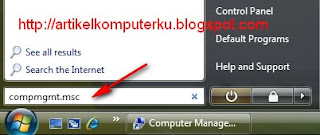
2. Akan tebuka tampilan window "Computer management"
Dalam contoh ini karena sudah ada partisi 4 buah, maka kita mencoba untuk membuat partisi dari 4 partisi menjadi 5 buah partisi, bisa saja dari 1 partisi menjadi 2 partisi atau 2 partisi menjadi 3 partisi, prosedurnya mirip.
Saya akan mencoba membuat partisi sebuah partisi diantara drive C (partisi C:WINVISTA) dan partisi E:HDSataDATA
 3. Klik kanan pada partisi C:WIN_VISTA
Pilih Shrink Volume...

4.Atur besarnya partisi baru
Gunakan tanda segitiga atas atau segitiga bawah disamping nilai yang ada di bagian "Enter the amount of space to shrink in MB"
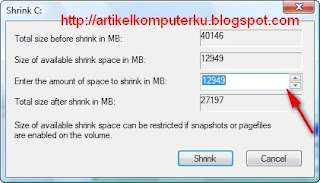
5. Dalam contoh ini saya membuat space sebesar 12000 MB (sekitar 12 GB)
Klik tombol Shrink
 6. Anda akan melihat sekarang ukuran C:WINVISTA semakin kecil, dan disampingnya ada sebuah partisi baru (free space).
Catatan: Free spaces ini belum bisa dibaca oleh windows explorer, anda harus mem-format menjadi partisi baru agar bisa dibaca oleh windows explorer dan bisa ditempati menyimpan data.
 Langkah selanjutnya adalah memformat free spaces tersebut,
Silahkan dilihat pada postingan saya
Cara membuat partisi hardisk di windows vista (bagian 02)
Karena dalam melakukan partisi hardisk ada beberapa tahapan yang saling terkait , maka sebelum melanjutkan membaca postingan ini sebaiknya membaca dari awal bisa lihat disini membuat partisi hardisk
Catatan: Anda perlu berhati-hati dalam melakukan partisi agar data anda tidak terhapus, dan hardisk anda tetap normal. Anda perlu membackup data (meng-copy) data ke hardisk lain (hardik ekternal) atau copy data (backup) ke kepingan CD agar jika terjadi masalah dalam proses partisi maka anda masih punya backup datanya yang nantinya bisa dikopi ulang ke hardisk jika terjadi gagal partisi. Penyebab gagalnya partisi adalah pembatalan proses partisi yang sedang berlangsung atau jika sedang melakukan partisi tiba-tiba listrik padam.
Berikut ini adalah cara membuat partisi hardisk di windows vista
1. Di kotak run (search) ketik compmgmt.msc
atau ketik computer management kemudian tekan enter

2. Akan tebuka tampilan window "Computer management"
Dalam contoh ini karena sudah ada partisi 4 buah, maka kita mencoba untuk membuat partisi dari 4 partisi menjadi 5 buah partisi, bisa saja dari 1 partisi menjadi 2 partisi atau 2 partisi menjadi 3 partisi, prosedurnya mirip.
Saya akan mencoba membuat partisi sebuah partisi diantara drive C (partisi C:WINVISTA) dan partisi E:HDSataDATA
 3. Klik kanan pada partisi C:WIN_VISTA
Pilih Shrink Volume...

4.Atur besarnya partisi baru
Gunakan tanda segitiga atas atau segitiga bawah disamping nilai yang ada di bagian "Enter the amount of space to shrink in MB"

5. Dalam contoh ini saya membuat space sebesar 12000 MB (sekitar 12 GB)
Klik tombol Shrink
 6. Anda akan melihat sekarang ukuran C:WINVISTA semakin kecil, dan disampingnya ada sebuah partisi baru (free space).
Catatan: Free spaces ini belum bisa dibaca oleh windows explorer, anda harus mem-format menjadi partisi baru agar bisa dibaca oleh windows explorer dan bisa ditempati menyimpan data.
 Langkah selanjutnya adalah memformat free spaces tersebut,
Silahkan dilihat pada postingan saya
Cara membuat partisi hardisk di windows vista (bagian 02)
Karena dalam melakukan partisi hardisk ada beberapa tahapan yang saling terkait , maka sebelum melanjutkan membaca postingan ini sebaiknya membaca dari awal bisa lihat disini membuat partisi hardisk


